「オフィスのWi-Fiがよく途切れるけど、接続台数が多すぎるのかな?」
「法人用ルーターに変えれば、ネットの遅さは解決するの?」
従業員が増えたり、スマホやタブレットなどの端末が増えたりすると、オフィスのWi-Fi環境に不安を感じる経営者や担当者の方は非常に多いです。
結論から言うと、「ルーターの同時接続台数」を守ることは基本中の基本ですが、それだけでは通信の遅延や切断は根本的に解決しません。
この記事では、法人Wi-Fiの適切な同時接続台数の目安を解説するとともに、多くの企業が陥りがちな「ベストエフォート型の罠」について、専門家の視点から分かりやすく解説します。
法人Wi-Fiの同時接続台数の目安は何台?パソコン・スマホの適正数
オフィスでWi-Fiを導入する際、最初に確認すべきなのが「ルーターの同時接続台数」です。
「うちは従業員が5人だから、家庭用ルーターで十分だろう」と考えていると、思わぬ落とし穴にハマります。
家庭用ルーターと法人用(業務用)ルーターの決定的な違い
家電量販店で数千円で売られている「家庭用ルーター」と、数万円する「法人用(業務用)ルーター」では、内部の処理能力(CPUやメモリ)が全く異なります。
以下の比較表をご覧ください。
| 比較項目 | 家庭用ルーター | 法人用(業務用)ルーター |
|---|---|---|
| 推奨同時接続台数 | 10台〜15台程度 | 40台〜100台以上 |
| 想定される用途 | 動画視聴、Web閲覧、SNS | 大容量データの送受信、Web会議 |
| セキュリティ | 一般的(WPA3等) | 強固(VLAN、ゲストポート等) |
| 耐久性・放熱性 | 一般的(熱を持ちやすい) | 高い(24時間365日稼働を想定) |
| サポート体制 | 1年保証・一般窓口 | 3〜5年保証・法人専用窓口 |
家庭用ルーターは、あくまで「家族3〜4人が自宅で使うこと」を想定して作られています。
一方、法人用ルーターは、多数の機器が同時に大容量の通信を行うことを前提に設計されているため、安定感が段違いなのです。
従業員数別・同時接続台数のシミュレーション(PC・スマホ・プリンター等)
「従業員数=接続台数」ではありません。
現代のオフィスでは、1人の従業員が複数の端末をWi-Fiに接続するのが当たり前です。
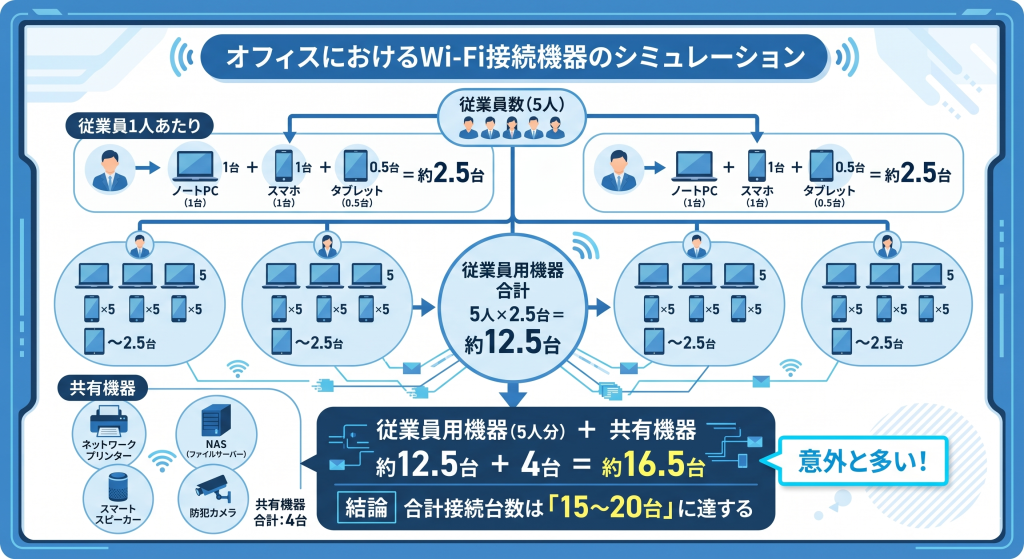
例えば、従業員が5人のスモールオフィスの場合、以下のような計算になります。
- パソコン:5台
- 個人のスマートフォン:5台
- 営業用タブレット:3台
- ネットワークプリンター:1台
- NAS(ファイルサーバー):1台
- 合計:15台
このように、たった5人のオフィスでも、家庭用ルーターの推奨接続台数(10〜15台)の上限に達してしまいます。
この状態で誰かが大容量のファイルをダウンロードすれば、ルーターの処理能力がパンクし、全員の通信が遅くなってしまうのです。

「接続台数は守っているのにWi-Fiが遅い・途切れる」本当の原因
「うちは法人用ルーターを使っているし、接続台数も推奨内に収まっている。それなのに夕方になるとネットが遅くなる!」
実は、このようなご相談を非常に多くいただきます。
ルーターのスペックを満たしているのに通信が不安定になる場合、原因は大きく2つあります。
ルーターのスペック不足(CPU処理能力の限界)
1つ目は、単純な台数ではなく「通信の質」によるルーターのパンクです。
例えば、接続台数が10台であっても、そのうちの5台が同時に「Zoomで高画質のWeb会議」を行い、残りの5台が「クラウドから大容量の動画データをダウンロード」していたらどうなるでしょうか。
ルーター内部のCPU(頭脳)がデータの交通整理に追いつかなくなり、結果としてパケットロス(データの欠損)が発生し、通信が途切れてしまいます。
【重要】回線自体が「ベストエフォート型」の罠にハマっている
そして2つ目、これが最も多く、かつ最も深刻な原因です。
それは、大元のインターネット回線(光回線)が「ベストエフォート型」であることです。
過去に私が担当したデザイン事務所では「ネットが遅い」と悩み、数万円する最新の法人用ルーターに買い替えていました。
接続台数も12台と余裕があったはずですが、夕方になると必ずネットが途切れ、大容量の入稿データが送れずにクライアントから大目玉を食らう事態に。
いくらオフィスのルーターからパソコンまでのWi-Fiの電波が強くても、ルーターから外の世界(インターネット)へ繋がる光回線が渋滞していれば、通信速度は絶対に速くなりません。
法人回線の選び方:「ベストエフォート」と「帯域優先(ギャランティ)」の違い
では、オフィスの通信を安定させるためには、どのような光回線を選べば良いのでしょうか。
ここで絶対に知っておくべきなのが、「ベストエフォート型」と「帯域優先型(ギャランティ型)」の違いです。
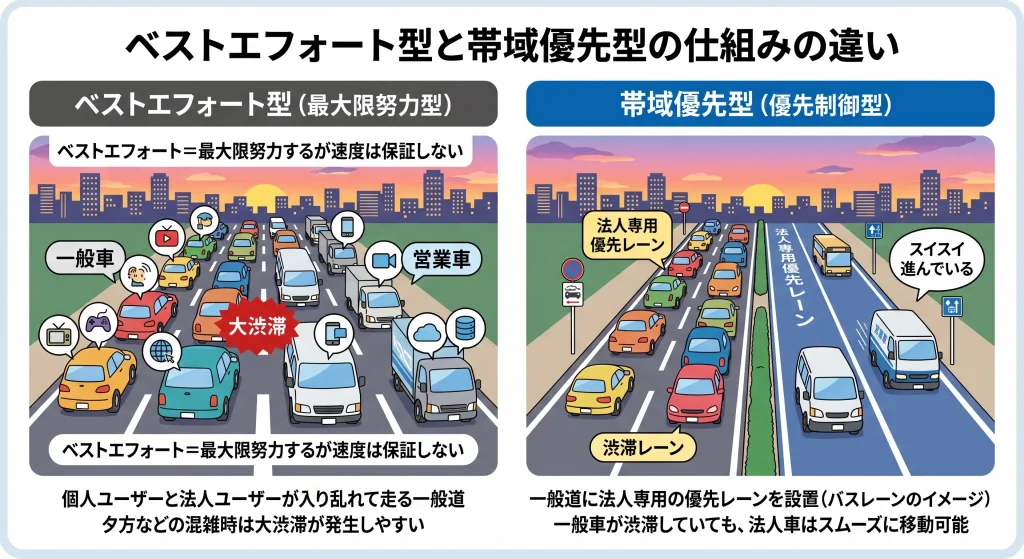
ベストエフォート型とは?(安価だが混雑時に遅延)
「ベストエフォート(Best Effort)」とは、直訳すると「最大限の努力」です。
通信事業者が「最大1Gbpsの速度が出るように努力はしますが、混雑時は速度が落ちることをご了承ください」という条件で提供している回線です。
- メリット:1つの太い回線を複数のユーザー(個人・法人問わず)で分け合うため、月額料金が非常に安い(数千円程度)。
- デメリット:近隣のユーザーが大量のデータ通信を行う時間帯(夕方〜夜間)は、道が渋滞して極端に速度が遅くなる。
一般的な家庭用光回線や、安価な法人向け光回線のほとんどは、このベストエフォート型です。
帯域優先型(ギャランティ型)とは?(高額だが速度保証)
一方、「ギャランティ(Guarantee)」とは「保証」を意味します。
「どんなに混雑していても、常に〇〇Mbpsの速度を絶対に保証します」という完全帯域保証型の回線です。
- メリット:自社専用のレーンを確保するため、絶対に速度が落ちない。セキュリティも極めて高い。
- デメリット:月額料金が数万円〜数十万円と非常に高額。導入工事にも時間がかかる。
大企業や、一瞬の通信遅延が命取りになる金融機関などでは必須ですが、10人以下のスモールオフィスには明らかにオーバースペック(費用対効果が合わない)です。
スモールオフィス(10人以下)に最適なコストバランスの正解
「ベストエフォートは不安だけど、完全帯域保証は高すぎる…」
そんなスモールオフィスにとっての最適解が、「優先制御(帯域優先)オプション」がついた高品質なベストエフォート回線を選ぶことです。
| 回線の種類 | 速度の安定性 | 月額料金の目安 | スモールオフィスへの適性 |
|---|---|---|---|
| 一般的なベストエフォート型 | △(混雑時に遅延しやすい) | 約4,000円〜6,000円 | ×(業務に支障が出るリスクあり) |
| 完全帯域保証型(ギャランティ) | ◎(絶対に遅延しない) | 約50,000円〜数十万円 | ×(コストが高すぎる) |
| 帯域優先オプション付き回線 | ◯(一般ユーザーと分離され快適) | 約7,000円〜10,000円 | ◎(コストと品質の最適解) |
帯域優先オプションとは、一般ユーザー(動画視聴やゲームなど)の通信と、法人ユーザーの通信をネットワーク内で論理的に分離し、法人の通信を優先的に通す仕組みです。
完全な保証ではありませんが、数千円の追加コストで、業務に支障が出ないレベルの極めて安定した通信環境を手に入れることができます。
もし現在、オフィスのWi-Fiが遅くて業務に支障が出ているなら、ルーターを買い替える前に、まずは「法人専用の優先帯域」を持つ高品質な光回線への乗り換えを強くおすすめします。
以下の記事では、スモールオフィスに最適な「帯域優先オプション」を備え、かつコストパフォーマンスに優れた法人向け光回線を厳選して比較・解説しています。
通信ストレスから解放され、サクサク動く快適なオフィス環境を手に入れたい方は、ぜひチェックしてみてください。
👉 【2026年最新】法人光回線おすすめ3選!スモールオフィス・SOHOの選び方をプロが解説
参考:総務省|情報通信白書
Wi-Fiの同時接続台数を増やすには中継器で解決できる?
「回線を乗り換えるのは面倒だから、とりあえずWi-Fi中継器を買ってきて台数を増やせないかな?」
と考える方もいらっしゃるでしょう。
中継器やメッシュWi-Fiの追加では「根本的な解決」にならない理由
結論から言うと、中継器を追加しても「ルーターの最大同時接続台数」は増えません。
中継器はあくまで「電波の届く範囲(距離)を広げるための機器」です。
データの交通整理を行うのは、大元にあるメインのルーター(親機)のCPUです。
そのため、中継器経由で接続する端末が増えれば増えるほど、親機への負荷は高まり、結果的にネットワーク全体が遅延・ダウンする原因になります。
ルーターの買い替えと同時に「回線の品質」を見直すのが鉄則
接続台数を増やし、かつ通信を安定させたいのであれば、小手先の対策ではなく以下の手順を踏むのが鉄則です。
- 大元の光回線を「帯域優先型」の高品質なものにする
- その回線のポテンシャルを引き出せる「法人用ルーター」を導入する
この2つが揃って初めて、従業員全員がストレスなく業務に集中できるネットワーク環境が完成します。
法人Wi-Fiの同時接続に関するよくある質問(Q&A)
まとめ:法人Wi-Fiの同時接続台数と回線選びのポイント
オフィスのWi-Fi環境を快適に保つためには、単に「ルーターの接続台数」を気にするだけでは不十分です。
今回解説した重要なポイントを振り返りましょう。
実際の接続台数は想定より多い:従業員1人あたり2.5台+共有機器で計算し、余裕を持った法人用ルーターを選ぶ。
遅延の根本原因は「回線の渋滞」:ルーターのスペックを満たしていても、大元の光回線が「ベストエフォート型」だと夕方に遅くなる。
*スモールオフィスの最適解は「帯域優先」:高額な完全帯域保証ではなく、一般ユーザーと回線を分離する「優先制御オプション」付きの光回線を選ぶのが最も賢い選択。
「ネットが遅くて仕事にならない…」というストレスは、目に見えない大きな機会損失を生んでいます。
まずは自社の接続台数を正確に把握し、根本解決となる「回線の見直し」から始めてみてください。
- 法人向けWi-Fiルーター・アクセスポイント – バッファロー
- 法人のお客さま – NTT東日本
- 総務省|情報通信白書 – 総務省